O LabelFlow junta a etiqueta e a nota fiscal em uma etiqueta só e imprime nela o que vai na caixa. Para isso, ele lê a etiqueta no formato ZPL, o arquivo de texto que o marketplace gera para impressoras de etiqueta. A etiqueta em PDF do marketplace não serve, porque não dá para ler os dados dela com segurança. Baixar em ZPL não muda a sua impressora: o resultado volta em um PDF 10×15 que imprime em qualquer impressora, seja jato de tinta, laser, térmica ou Zebra.
No Mercado Livre: um ajuste, uma vez só
O Mercado Livre entrega as etiquetas em um ZIP. Com o ajuste abaixo, o ZIP já traz a etiqueta com a DANFE em ZPL e a folha de controle (Controle.pdf), que é tudo de que o LabelFlow Mercado Livre precisa.
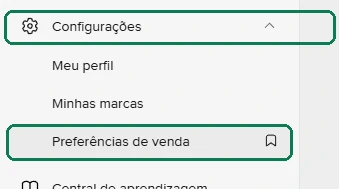
- Abra as preferências de venda. Na Central de vendedores, clique em Configurações e depois em
Preferências de venda.
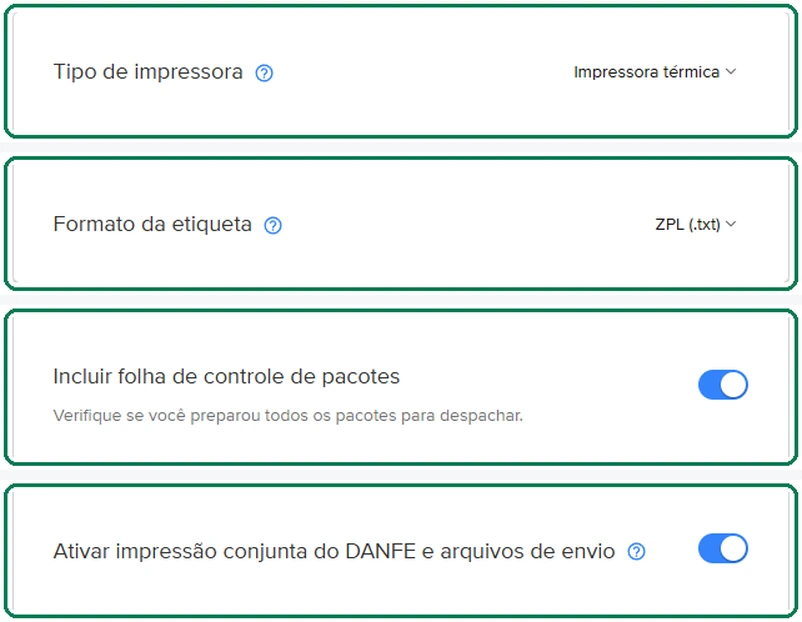
- Configure a impressão. Deixe Tipo de impressora: Térmica e Formato da etiqueta: ZPL (.txt), e
ligue Incluir folha de controle de pacotes e Ativar impressão conjunta do DANFE e arquivos de envio.
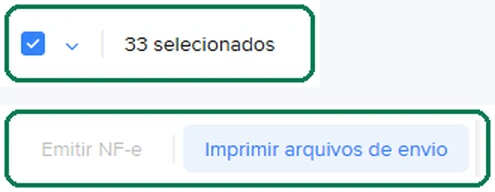
- Imprima os arquivos de envio como sempre. Depois de emitir a NF-e das vendas, selecione os pedidos e clique
em Imprimir arquivos de envio.
- Pegue o ZIP. O download tem nome parecido com
Etiqueta MercadoEnvios-AAAAMMDDHHMM.zip. Envie no LabelFlow Mercado Livre como ele vem, sem descompactar.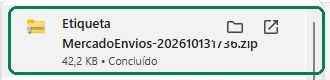
Marcar “Térmica” não exige impressora térmica. É só a opção do Mercado Livre que libera o formato ZPL. Mesmo que você imprima em jato de tinta ou laser, deixe “Térmica”: o LabelFlow devolve a etiqueta pronta em PDF 10×15 para qualquer impressora. Quem tem Zebra pode receber o resultado em ZPL.
Na Shopee: escolha “Etiqueta de Envio ZPL”
A Shopee gera as etiquetas no Envio em massa. A única escolha que importa é o formato: ZPL, não a opção em PDF. Gere as etiquetas antes de exportar a planilha de pedidos: assim a planilha já traz o rastreio de cada pedido, e o LabelFlow Shopee acha o pedido pelo código de barras da etiqueta.
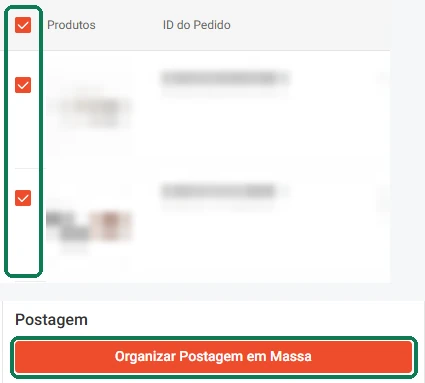
- Abra o Envio em massa. Na aba A Enviar, clique em Envio em massa, marque os pedidos e clique em
Organizar Postagem em Massa.
- Gere os documentos. Quando todos os pedidos aparecerem como enviados com sucesso, clique em Gerar.

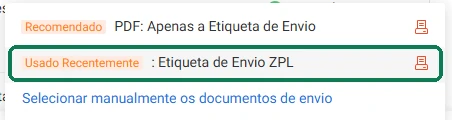
- Escolha “Etiqueta de Envio ZPL”. Não use a opção em PDF.
- Pegue o ZIP. O nome é parecido com
Etiqueta de Envio ZPL.Entrega Padrão_12.zip. Envie no LabelFlow Shopee sem descompactar. Tem pedidos em mais de um canal de envio? A Shopee gera um ZIP por canal: envie todos de uma vez.
- Depois, exporte a planilha. Em Envios Processados › aba A Enviar, clique em Exportar e
baixe o relatório em Histórico de Relatórios. O arquivo se chama
Order.toship.AAAAMMDD_AAAAMMDD.xlsxe vai junto com as etiquetas. Sem a planilha, o PDF de separação também serve.
No TikTok Shop: PDF ou ZPL, os dois servem
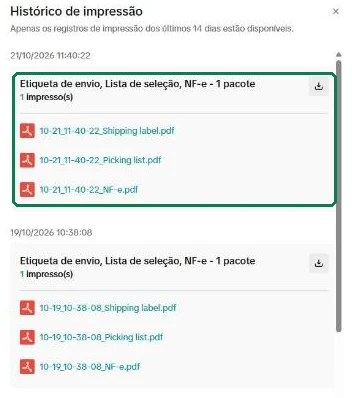
No TikTok Shop não é preciso mudar nada: o LabelFlow TikTok Shop aceita a etiqueta e a NF-e em PDF ou em ZPL (o TikTok baixa como TXT). Em Pedidos › Gerenciar pedidos, aba Para enviar, organize o envio e imprima marcando a Etiqueta de envio e a NF-e; os arquivos ficam em Etiquetas de envio › Histórico de impressão. Depois, exporte a planilha de pedidos aguardando envio em Excel, para cada produto achar a sua etiqueta pelo rastreio.
Teste com o seu próximo lote. São 10 etiquetas grátis em cada LabelFlow, sem cartão. Não tem um lote em mãos? Dentro da conta dá para ver o resultado com um lote de exemplo de pedidos fictícios.
Quer só ver como a etiqueta em ZPL fica antes de imprimir? O Visualizador de ZPL é grátis e sem cadastro: abre o ZIP como ele vem e baixa em PDF ou PNG.
Perguntas frequentes
Preciso ter impressora térmica para baixar a etiqueta em ZPL?
Não. “Térmica” é só a opção do Mercado Livre que libera o formato ZPL. O LabelFlow transforma o ZPL em um PDF 10×15 que imprime em qualquer impressora: jato de tinta, laser, térmica ou Zebra. Quem tem Zebra também pode receber o resultado em ZPL.
Onde mudo o formato da etiqueta no Mercado Livre?
Na Central de vendedores, em Configurações › Preferências de venda: Tipo de impressora: Térmica, Formato da etiqueta: ZPL (.txt), e ligue Incluir folha de controle de pacotes e Ativar impressão conjunta do DANFE e arquivos de envio. Depois, é só imprimir os arquivos de envio como sempre: vem um ZIP.
Como baixar a etiqueta da Shopee em ZPL?
Na aba A Enviar, use o Envio em massa, selecione os pedidos, clique em Organizar Postagem em Massa e, depois, em Gerar: no menu, escolha Etiqueta de Envio ZPL, não a opção em PDF. Gere as etiquetas antes de exportar a planilha de pedidos, para ela já trazer o rastreio de cada pedido.